
Una mala señal Wi-Fi en el teléfono no es solo una molestia, es una pérdida de tiempo y rendimiento. 📱📡 En un mundo donde más del 70 % del tráfico de Internet móvil se realiza a través de redes Wi-Fi, contar con una conexión estable ya no es un lujo, sino una necesidad diaria. Aun así, muchos usuarios sufren baja velocidad, desconexiones frecuentes o señal débil, incluso estando cerca del router, sin saber que el problema suele estar en factores invisibles como interferencias, saturación de red o configuraciones incorrectas.
En este artículo aprenderás cómo mejorar la señal Wi-Fi de tu teléfono paso a paso, identificando las causas reales que afectan la calidad de la conexión y aplicando soluciones simples pero altamente efectivas. Verás cómo pequeños ajustes pueden mejorar la velocidad, la estabilidad y la experiencia de uso, evitando el consumo innecesario de datos móviles y optimizando cada conexión. Una buena señal Wi-Fi marca la diferencia entre un teléfono lento y uno realmente inteligente, y aquí te mostraremos cómo conseguirlo. 🚀
Cómo Mejorar la señal Wi-Fi de mi Teléfono
¿Qué es la señal Wi-Fi del teléfono y por qué puede fallar?
La señal Wi-Fi del teléfono es la intensidad y calidad con la que tu móvil recibe la información que emite el router. No es solo “cuántas rayitas” ves en el icono: detrás hay métricas como RSSI (potencia recibida, en dBm) y SNR (relación señal-ruido) que determinan si los datos llegan fuertes, limpios y estables.
Cuando la señal es buena, tu smartphone puede modular a velocidades altas y mantener una conexión fluida. Si la señal llega débil o “sucia”, el móvil baja la velocidad, repite paquetes y se perciben cortes, latencia o descargas lentas.
¿Por qué puede fallar?
Distancia y obstáculos: cada metro y cada pared reducen la potencia. Materiales como hormigón, ladrillo, metal o espejos atenúan la señal con fuerza.
Interferencias electromagnéticas: otros emisores en 2,4 GHz (microondas, monitores de bebé, Bluetooth) y redes vecinas generan ruido que degrada la calidad.
Saturación del espectro: en edificios con muchos routers, varios dispositivos compiten por el mismo canal, aumentando las colisiones.
Limitaciones del propio teléfono: antenas pequeñas, diseño interno, versiones de Wi-Fi antiguas o drivers/firmware desactualizados reducen sensibilidad y rendimiento.
Orientación y agarre del dispositivo: tapar la zona de antena con la mano o usar fundas muy densas amortigua la recepción.
Banda y entorno: 2,4 GHz llega más lejos pero se satura con facilidad; 5 GHz es más rápido pero se atenúa antes.
Calidad de la señal vs. calidad del enlace: puedes ver “tres rayas” y aun así sufrir latencia si el ruido es alto o el router está sobrecargado.
Factores externos a la Wi-Fi: si la salida a Internet del router (ISP) tiene problemas, el móvil percibe lentitud aunque la señal local sea fuerte.
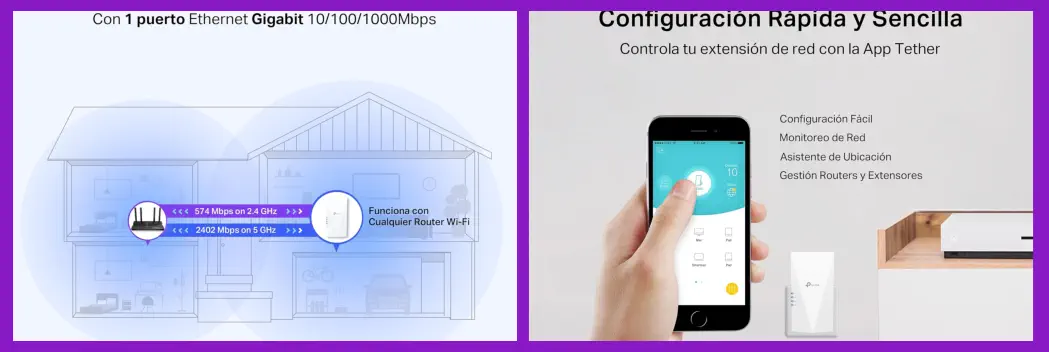
Checklist rápido para mejorar la señal Wi-Fi de mi teléfono en 1 minuto
Activa/Desactiva el Wi-Fi (10 s). Apaga el Wi-Fi y vuelve a encenderlo para forzar una reasociación limpia con el router.
Modo avión 5–8 segundos (10 s). Enciende y apaga Modo avión para reiniciar radios y eliminar conexiones “atascadas”.
Acércate 2–3 metros al router (10 s). Menos obstáculos = más potencia y menos cortes. Aunque sea provisional, comprueba si mejora.
Quita la funda y sujeta distinto el móvil (5 s). Algunas fundas y el agarre pueden amortiguar la antena del teléfono.
Apaga Bluetooth si no lo usas (5 s). Reduce interferencias en 2,4 GHz y mejora la estabilidad.
Desconecta VPN/ahorro de datos (5 s). La VPN y ciertos modos añaden latencia o limitan el caudal; desactívalos para probar.
Cambia de banda rápidamente (10 s). Si tu red tiene 2,4 GHz y 5 GHz, prueba la otra: 2,4 llega más lejos; 5 suele ir más rápido cerca.
Olvida y vuelve a conectar a la red (15–20 s). En Ajustes > Wi-Fi, pulsa “Olvidar” y reconéctate escribiendo la clave: elimina perfiles dañados.
Cierra apps que descargan en segundo plano (5 s). Evita que consuman ancho de banda mientras haces la prueba.
Con este checklist exprés puedes mejorar la señal Wi-Fi de mi teléfono al instante y, sobre todo, descubrir en segundos si el problema es distancia, interferencias o configuración del propio móvil.
Ajustes del móvil: cómo optimizar Android y iPhone para una mejor señal Wi-Fi
La meta aquí es tocar solo ajustes del teléfono para mejorar la señal Wi-Fi de mi teléfono sin entrar en router, hardware ni apps externas.
En Android (pasos rápidos y concretos)
Activar “Conexión automática” a tu red. Ajustes > Wi-Fi > tu red > Conexión automática. Evita que el móvil salte a redes débiles.
Preferir 5 GHz cuando estés cerca. Si tu SSID separa bandas (2,4/5 GHz), elige manualmente la 5 GHz para más capacidad y menor interferencia cercana.
Desactivar “Cambio inteligente a datos móviles” (o Conexión adaptativa). Ajustes > Wi-Fi/Redes > Avanzado. Así evitas microcortes por saltos innecesarios.
Quitar “Ahorro de energía” agresivo. Ajustes > Batería. Los modos extremos pueden suspender la radio Wi-Fi y degradar la estabilidad.
Olvidar y reconectar la red. Ajustes > Wi-Fi > tu red > Olvidar. Reconecta para limpiar perfiles corruptos y renovar parámetros.
Desactivar VPN y Hotspot si no son necesarios. Reducen latencia y evitan dobles túneles que “ahogan” el enlace.
Comprobar “Dirección MAC aleatoria”. Ajustes > Wi-Fi > tu red > Privacidad. Si tu router usa filtrado MAC, usa MAC del dispositivo para evitar cortes de autenticación.
Actualizar sistema y parches del fabricante. Ajustes > Sistema > Actualización. Mejora drivers Wi-Fi y corrige errores de radio.
Resultado esperado: menos saltos entre redes, roaming interno más estable y prioridad por la banda con mejor rendimiento para mejorar la señal Wi-Fi de mi teléfono.
En iPhone (pasos rápidos y concretos)
Activar “Conexión automática” en tu red. Ajustes > Wi-Fi > (i) de tu red > Conexión automática. Evita que el iPhone se quede en redes débiles.
Desactivar “Modo de datos bajos” en esa red. Ajustes > Wi-Fi > (i) de tu red > Modo de datos bajos. Mantiene el enlace sin restricciones que pueden cortar procesos clave.
Probar con 5 GHz si tienes SSIDs separados. Conecta a la versión 5Ghz de tu red cuando estés cerca del router para mayor estabilidad y velocidad.
Desactivar VPN temporalmente si notas lag. Ajustes > VPN. El túnel puede introducir latencia y afectar la fluidez.
Olvidar esta red y volver a unirse. Ajustes > Wi-Fi > (i) > Omitir esta red. Reconectar limpia credenciales y renueva negociación.
Comprobar “Dirección privada”. Ajustes > Wi-Fi > (i) > Dirección privada. Si tu router usa filtrado MAC, desactívala para esa red concreta y evitar pérdidas de conexión.
Desactivar “Wi-Fi Assist” si provoca saltos a datos. Ajustes > Datos móviles > Asistencia para Wi-Fi. Evita que el iPhone cambie a 4G/5G en cuanto detecta una pequeña caída.
Actualizar iOS. Ajustes > General > Actualización de software. Nuevos firmwares mejoran controladores Wi-Fi y estabilidad.
Resultado esperado: conexión más firme a tu SSID, menos conmutaciones y menor latencia, clave para mejorar la señal Wi-Fi de mi teléfono desde el propio iPhone.
Banda y canal: 2,4 GHz vs 5 GHz (y cuándo te conviene cada una)
Elegir bien la banda (2,4 GHz o 5 GHz) y un canal poco congestionado puede marcar la diferencia al mejorar la señal Wi-Fi de mi teléfono. A grandes rasgos, 2,4 GHz ofrece más alcance y penetración a través de paredes, mientras que 5 GHz brinda más velocidad y menor latencia a corta/ media distancia. El canal, por su parte, decide cuánto compites con tus vecinos: un canal saturado = más colisiones y cortes.
Apps de análisis Wi-Fi: mide la cobertura y encuentra el mejor punto para tu teléfono
Para mejorar la señal Wi-Fi de mi teléfono sin adivinar, lo primero es medir. Las apps de análisis Wi-Fi te muestran, en tiempo real, potencia de señal (RSSI en dBm), ruido/relación SNR, banda (2,4/5 GHz) y canal. Con esos datos localizas zonas fuertes, zonas muertas y el punto exacto donde tu móvil rinde mejor.
¿Qué app usar?
Android: WiFiman, WiFi Analyzer o NetSpot (lecturas de dBm, canal y calor de señal).
iPhone: AirPort Utility (activa Wi-Fi Scanner en Ajustes > AirPort Utility) o Fing para valores básicos y calidad de enlace.
Cómo medir paso a paso (2 minutos):
Abre el escáner y fíjate en el dBm. Busca valores más cercanos a 0 (–50 dBm es excelente; –60 dBm bueno; por debajo de –70 dBm suele dar cortes).
Camina despacio por tu casa con el móvil a la altura del pecho. Para 3–5 segundos en cada estancia y anota el dBm.
Comprueba la banda: si ves 5 GHz muy débil y 2,4 GHz aceptable, quédate en 2,4 GHz en esa zona; si estás cerca y 5 GHz marca mejor dBm/SNR, usa 5 GHz.
Mira el SNR (si la app lo muestra). >25 dB suele ser estable para streaming y videollamadas.
Detecta canales saturados. Si el analizador muestra muchos vecinos en tu mismo canal, marca esa estancia como inestable (lo usaremos para decidir luego, sin tocar todavía el router).
Cómo elegir “el mejor punto” para tu móvil (en esa estancia):
Sitúate donde el dBm sea más alto y el SNR no caiga: normalmente a media altura y lejos de objetos metálicos o espejos.
Gira el teléfono 90° y 180°: la antena cambia su orientación y puedes ganar 2–5 dB solo por cómo lo sujetas.
Evita esquinas y pasillos estrechos: suelen crear reflexiones que bajan la calidad, aunque el icono muestre varias “rayas”.
Comprueba la estabilidad: quédate 30–60 s mirando cómo fluctúa el dBm; picos constantes de ±10 dB delatan interferencias.
Lecturas rápidas que debes recordar:
–50 a –60 dBm: excelente para descargas y vídeo en HD.
–60 a –67 dBm: bueno para navegación y videollamadas.
–67 a –70 dBm: usable, pero pueden aparecer cortes.
Guía de compra: 7 mejores Repetidores Wi-Fi (calidad/precio)
Aquí tienes una selección profesional y actualizada de repetidores Wi-Fi disponibles en Amazon España, ordenados por relación calidad/precio y con recomendaciones claras.
1) TP-Link RE700X (AX3000) — el más completo ⚡

- Compatible con EasyMesh: crea una red Mesh de forma flexible conectando el repetidor a un router...
- CONEXIÓN ESTABLE SIN CORTES - Crea una red Mesh inalámbrica en segundos con la tecnología TP-Link...
- COMPATIBILIDAD UNIVERSAL Y FÁCIL INSTALACIÓN -Compatible con todas las cajas de Internet y routers...
- PUERTO ETHERNET GIGABIT - Con el puerto Ethernet gigabit, conecta dispositivos con cable como PCs,...
- MODO PUNTO DE ACCESO - Modo punto de acceso que sustituye al rendimiento WiFi fallado de tu caja. Este...

⭐️⭐️⭐️⭐️⭐️
Por qué destaca: Wi-Fi 6 AX3000, puerto Gigabit, compatibilidad EasyMesh/OneMesh, app muy clara.
Ideal para: fibra ≥300 Mb/s, hogares con muchos dispositivos y streaming 4K/teletrabajo.
Compra si… quieres la máxima velocidad sin irte a un sistema mesh.
2) TP-Link RE500X (AX1500) — equilibrio precio/rendimiento 💡
No se han encontrado productos.
⭐️⭐️⭐️⭐️½
Por qué destaca: Wi-Fi 6 AX1500, Gigabit, tamaño compacto, LED de ubicación óptima.
Ideal para: pisos y casas medianas, 100–300 Mb/s reales.
Compra si… buscas Wi-Fi 6 barato que rinde bien en 2–3 estancias.
3) AVM FRITZ!Repeater 1200 AX — estabilidad y roaming 🔒

- Wi-Fi Doble banda (AC+N) permite transmisiones ultrarrápidas con 2400 Mbps (5 GHz)+ 600 Mbps (2,4 GHz),...
- Innovador y rápido Wi-Fi 6 diseñado para una red doméstica exigente con un gran número de...
- 1 Puertos Gigabit LAN Gigabit para configurar un puente LAN o para conectar dispositivos de red sin...
- LEDs para determinar la posición óptima del FRITZ!Repeater, señalando la intensidad de la señal Wi-Fi...
- Contenido de la caja: FRITZ!Repeater 1200 AX International, fuente de alimentación, 1 cable de red,...
⭐️⭐️⭐️⭐️½
Por qué destaca: Wi-Fi 6, Mesh nativo con FRITZ!Box, Gigabit y firmware muy sólido.
Ideal para: usuarios con router FRITZ! o quienes priorizan estabilidad al moverse por la casa.
Compra si… quieres transición de red sin cortes entre habitaciones.
4) Mercusys ME1500X (AX1500) — el chollo Wi-Fi 6 🏷️
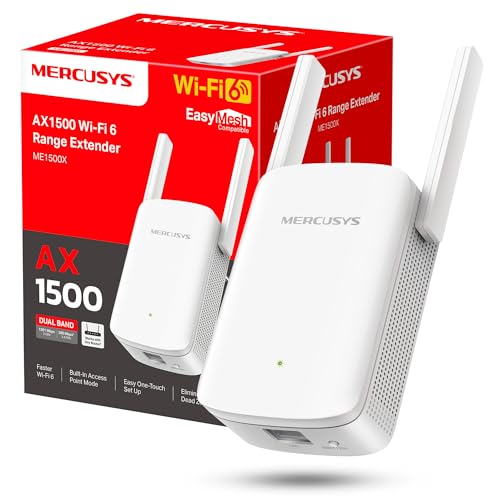
- Velocidades de doble banda de hasta 1500 Mbps – 1201 Mbps a 5 GHz y 300 Mbps a 2.4 GHz
- Equipado con Wi-Fi 6: mejora prácticamente todos los aspectos de su red: velocidad, eficiencia y...
- Conexión por cable Gigabit: proporciona conexiones rápidas con cable para PC, IPTV y consolas de juegos
- Compatible con todos los routers – Amplía el WiFi exactamente donde más lo necesitas Configuración...
- Modo de punto de acceso integrado: admite modos repetidor y AP
⭐️⭐️⭐️⭐️
Por qué destaca: Wi-Fi 6 AX1500 con buen alcance y Gigabit a precio contenido.
Ideal para: presupuestos ajustados que no quieren renunciar a Wi-Fi 6.
Compra si… buscas lo justo y necesario para streaming HD y navegación fluida.
5) Tenda A27 (AX1800) — más empuje con antenas 📶
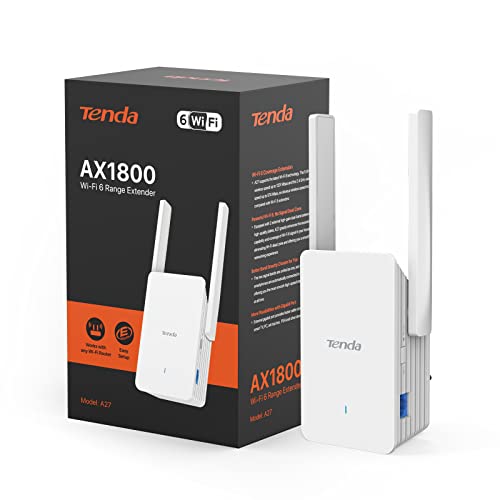
- Tecnología Ultrarrápida Wi-Fi6: La velocidad de doble banda puede alcanzar hasta 1775 Mbps (574 Mbps en...
- Antenas de Doble Banda 2 * 5dBi: El extensor A27 está equipado con dos antenas de doble banda de alta...
- Indicador LED Inteligente: Una vez completado el puente, los indicadores LED inteligentes pueden ayudarlo...
- Más Posibilidades con el Puerto Gigabit: El amplificador A27 viene con un puerto Gigabit RJ45, que...
- Elija Inteligentemente una Mejor Banda Wi-FI: Las dos bandas de señal se unifican como una y la mejor...
⭐️⭐️⭐️⭐️
Por qué destaca: Wi-Fi 6 AX1800, antenas externas regulables, Gigabit para Smart TV/PC.
Ideal para: habitaciones lejanas donde una carcasa con antenas marca la diferencia.
Compra si… quieres alcance extra sin disparar el presupuesto.
6) NETGEAR EX6120 (AC1200) — veteranía fiable para Wi-Fi 5 ✅

- [Amplíe su cobertura] - Las 2 antenas de EX6130 aumentan la cobertura Wi-Fi hasta 90 m² y conectan...
- [Compatibilidad universal] - Compatible con todas las cajas de Internet y routers Wi-Fi.
- [Elija bien un repetidor Wi-Fi] - El repetidor se calmará en la velocidad de Box Internet.
- [Toma de corriente integrada] – Gracias a su toma frontal, podrás conectar otros dispositivos en él
- [Puerto Ethernet] - Con su puerto Ethernet 10/100, el EX6130 puede recibir dispositivos con cable como...
⭐️⭐️⭐️⭐️
Por qué destaca: Dual-band AC1200, formato enchufe, puerto Ethernet, configuración sencilla.
Ideal para: routers Wi-Fi 5 y extensiones puntuales en pisos pequeños/medianos.
Compra si… necesitas algo sencillo y probado para mejorar una zona concreta.
7) TP-Link RE315 (AC1200) — económico y muy estable en AC 🧊

- EXTENSOR COBERTURA DOBLE BANDA - Funciona tanto en la banda de 2,4 GHz (300 Mbps) como en la banda de 5...
- INDICADOR SEÑAL INTELIGENTE - El producto tiene un indicador de señal que ayuda al usuario a encontrar...
- DOS ANTENAS EXTERNAS - Mejoran la cobertura inalámbrica y admite la conexión de múltiples dispositivos...
- VARIOS MODO DE USO - RE305 funciona como repetidor y punto de acceso convirtiendo el puerto ethernet...
- FÁCIL CONFIGURACIÓN - simplemente presione el botón WPS en el router y el botón WPS en el producto...
⭐️⭐️⭐️⭐️
Por qué destaca: AC1200, OneMesh con routers TP-Link compatibles, botón WPS, LED de señal.
Ideal para: presupuestos bajos, domótica y streaming Full HD sin complicarse.
Compra si… quieres un básico fiable que “simplemente funciona”.
Mantenimiento y solución de problemas: firmware, DNS, “olvidar red” y restablecer ajustes
Cuando la conexión se vuelve inestable, sigue este orden de mantenimiento para mejorar la señal Wi-Fi de mi teléfono sin complicarte.
1) Actualiza firmware y sistema (prioridad alta)
En el móvil (Android/iPhone):
Ve a Ajustes > Sistema/General > Actualización de software y aplica la última versión. Mejora los controladores Wi-Fi y corrige bugs de radio.En el router (rápido y sin tocar nada más):
Entra a su panel web o app oficial, busca Actualización/firmware y aplica la versión estable más reciente. Un router desactualizado provoca cortes, roaming deficiente y fallos de autenticación que tu móvil sufre aunque tenga buenas “rayas”.
Repite: primero actualiza, luego prueba la conexión antes de cambiar otro ajuste.
2) Cambia el DNS (solo para probar latencias y cortes “raros”)
El DNS no “potencia” la señal, pero puede agilizar resolución de nombres y reducir errores 404 falsos o tiempos muertos.
Android (por red): Ajustes > Wi-Fi > tu red > Editar > Avanzado > IP: Estática y en DNS 1/2 prueba 1.1.1.1 / 1.0.0.1 o 8.8.8.8 / 8.8.4.4.
iPhone (por red): Ajustes > Wi-Fi > (i) de tu red > Configurar DNS > Manual y añade 1.1.1.1 y 1.0.0.1 (o los de Google).
Comprueba: navega 2–3 webs pesadas y haz una videollamada breve. Si mejora, deja ese DNS; si no, vuelve a Automático.
3) “Olvidar red” y reconectar (limpieza de perfil)
Soluciona perfiles corruptos, contraseñas migradas y parches viejos.
Android: Ajustes > Wi-Fi > tu red > Olvidar. Reinicia Wi-Fi y vuelve a introducir la clave.
iPhone: Ajustes > Wi-Fi > (i) > Omitir esta red. Conéctate de nuevo.
Extra útil: borra redes antiguas con el mismo nombre (SSID) para evitar que el móvil se enganche a la versión débil.
4) Restablecer ajustes de red (solo si lo anterior no funcionó)
Devuelve solo la configuración de red a estado limpio (no borra tus fotos/apps).
Android: Ajustes > Sistema > Opciones de restablecimiento > Restablecer Wi-Fi, datos móviles y Bluetooth.
iPhone: Ajustes > General > Transferir o restablecer iPhone > Restablecer > Restablecer ajustes de red.
Después del reinicio, reconecta a tu Wi-Fi, añade la contraseña y prueba 5–10 minutos de uso normal.
Preguntas frecuentes sobre Cómo Mejorar la señal Wi-Fi de mi Teléfono (FAQ)
1. ¿Por qué el Wi-Fi de mi teléfono es lento solo en determinadas horas del día?
Esto suele deberse a la saturación de la red. En horas punta (tarde-noche), más dispositivos y usuarios cercanos usan el mismo canal Wi-Fi, lo que reduce la velocidad efectiva. Aunque la señal sea buena, el ancho de banda se reparte y la conexión del móvil se vuelve más lenta.
2. ¿Cambiar el canal Wi-Fi realmente mejora la señal en el teléfono?
Sí. Muchos routers usan por defecto canales muy saturados. Cambiar a un canal menos congestionado puede mejorar la estabilidad y reducir interferencias, especialmente en edificios con muchas redes cercanas. El cambio no aumenta la potencia, pero sí la calidad de la conexión.
3. ¿La distancia al router afecta más a la velocidad o a la señal?
Afecta a ambas. A mayor distancia, el teléfono recibe menos intensidad de señal y menor velocidad real, aunque el icono de Wi-Fi siga mostrando conexión. Cada pared, techo o mueble grande reduce el rendimiento, especialmente en redes de 5 GHz.
4. ¿Restablecer los ajustes de red del móvil mejora el Wi-Fi?
En muchos casos, sí. Restablecer los ajustes de red elimina configuraciones corruptas, redes guardadas con errores y conflictos de software, devolviendo el comportamiento original del Wi-Fi. Es una solución útil cuando los problemas aparecen sin causa aparente.
5. ¿El Bluetooth activado interfiere con el Wi-Fi del teléfono?
Puede hacerlo en determinadas situaciones. Bluetooth y Wi-Fi de 2.4 GHz comparten frecuencia, por lo que usar auriculares, relojes o altavoces Bluetooth puede generar pequeñas interferencias, sobre todo en entornos con señal débil.
6. ¿Usar DNS distintos puede mejorar el Wi-Fi en el móvil?
Cambiar los DNS no mejora la señal, pero sí puede acelerar la carga de páginas y apps, dando la sensación de un Wi-Fi más rápido. DNS públicos bien optimizados reducen el tiempo de respuesta al navegar, especialmente en conexiones inestables.
7. ¿El número de dispositivos conectados afecta al Wi-Fi del teléfono?
Sí. Cada dispositivo conectado consume recursos del router. Cuando hay muchos móviles, televisores, consolas o dispositivos inteligentes activos, el teléfono puede experimentar menor velocidad y más latencia, incluso con buena señal.
8. ¿Un teléfono antiguo tiene peor señal Wi-Fi?
Generalmente sí. Los modelos antiguos suelen tener antenas menos eficientes y compatibilidad limitada con estándares modernos, lo que se traduce en menor velocidad y estabilidad frente a teléfonos más recientes conectados a la misma red.
9. ¿Actualizar el router mejora el Wi-Fi del teléfono aunque el móvil sea nuevo?
Sí. Un router antiguo puede ser el cuello de botella. Los routers modernos ofrecen mejor gestión del tráfico, mayor alcance y tecnologías más eficientes, lo que mejora directamente la experiencia Wi-Fi en el teléfono, incluso sin cambiar de operador.

Mejores Televisores 32 Pulgadas Calidad Precio
Los televisores de 32 pulgadas siguen siendo una de las opciones más inteligentes para quienes buscan una excelente relación calidad-precio, especialmente si el objetivo es equipar espacios medianos o pequeños sin renunciar a una [...]
Mejores Televisores 43 Pulgadas Calidad Precio
Encontrar los mejores televisores de 43 pulgadas calidad precio es hoy más fácil que nunca, pero elegir el adecuado sigue siendo clave para aprovechar cada euro invertido. Este tamaño se ha consolidado como uno [...]
Mejores Televisores 55 Pulgadas Calidad Precio
Comprar un televisor de 55 pulgadas ya no es sinónimo de gastar una fortuna. Actualmente, este formato se ha consolidado como uno de los más demandados gracias a su equilibrio perfecto entre tamaño, calidad [...]

Mejores Televisores 75 Pulgadas Calidad Precio
Los televisores de 75 pulgadas se han convertido en una de las opciones más demandadas para quienes buscan una experiencia visual de alto nivel sin pagar precios desorbitados. Gracias a la evolución del mercado, [...]
Mejores Televisores 65 Pulgadas Calidad Precio
Comprar uno de los mejores televisores de 65 pulgadas calidad precio es apostar por una pantalla grande, tecnología avanzada y un coste cada vez más accesible. En los últimos años, este formato se ha [...]

Mejores Soportes de Cuchillos Magnéticos
La forma en que organizas tus cuchillos influye directamente en la seguridad, la higiene y la eficiencia dentro de tu cocina. En los últimos años, los soportes de cuchillos magnéticos se han posicionado como [...]

Esperamos que la información ofrecida por calidadprecio.org de Cómo Mejorar la señal Wi-Fi de mi Teléfono te haya sido útil!